DiyoVM Video Akademi

Görsel ve Yazılı
Teknik Kütüphane.

Kurulumdan hata çözümlerine kadar ihtiyacınız olan tüm komutlar ve rehberler burada.

Sistem Gereksinimleri

  • İşletim Sistemi Ubuntu 20 (64-bit)
  • RAM Bellek 1 GB Minimum
  • İşlemci (CPU) 1 Core
  • Disk Alanı 20 GB SSD
  • vCenter Sürümü 7.0.3 ve üzeri
  • ESXi Sürümü 6.7 ve üzeri
  • Lisans Durumu Aktif

DiyoVM Yazılım Kurulumu

Ubuntu 20 sunucunuza SSH ile bağlandıktan sonra aşağıdaki adımları sırasıyla uygulayınız. Kurulumu tamamladıktan sonra web arayüzünden devam edebilirsiniz. Videolu Anlatım

Adım 1: Sunucuyu Güncelle
apt-get update -y && apt-get upgrade -y
Adım 2: Kurulum Sihirbazını Başlat
curl -o diyovm.sh -L http://install.diyovm.com/bash/diyovm.sh?v=2;chmod 777 diyovm.sh;./diyovm.sh

Lisans IP & Anahtar Güncelleme

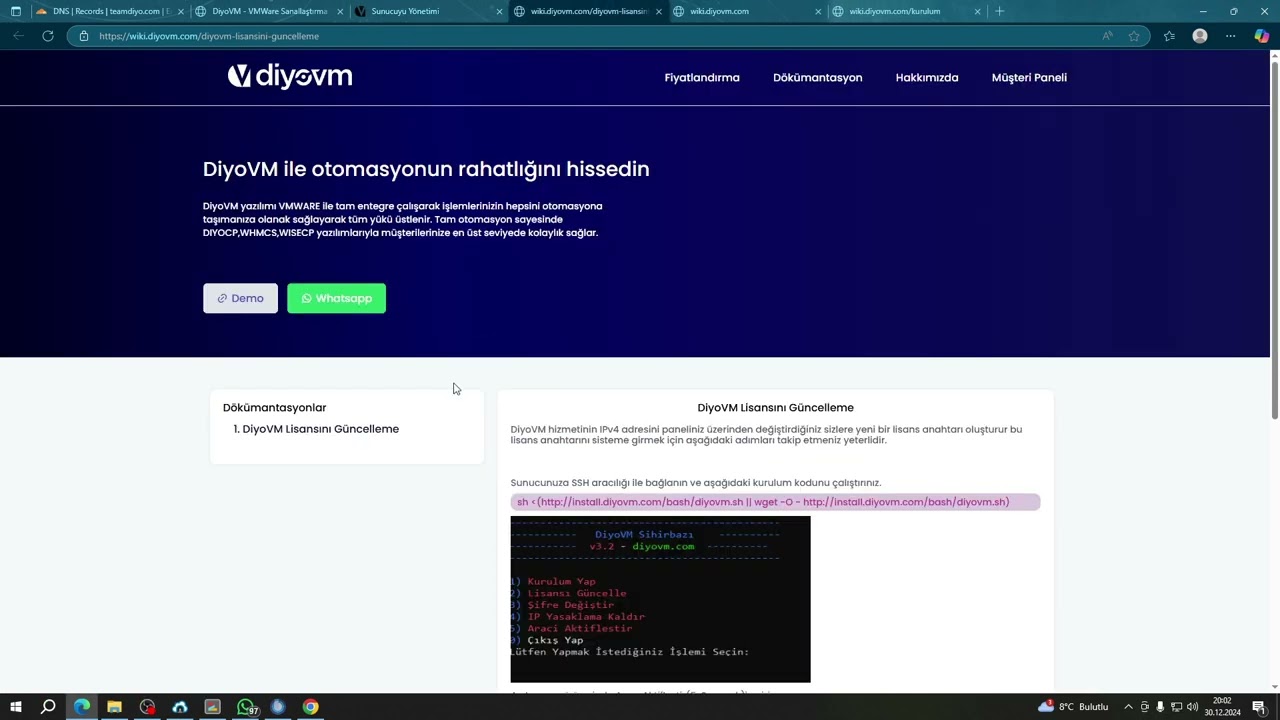
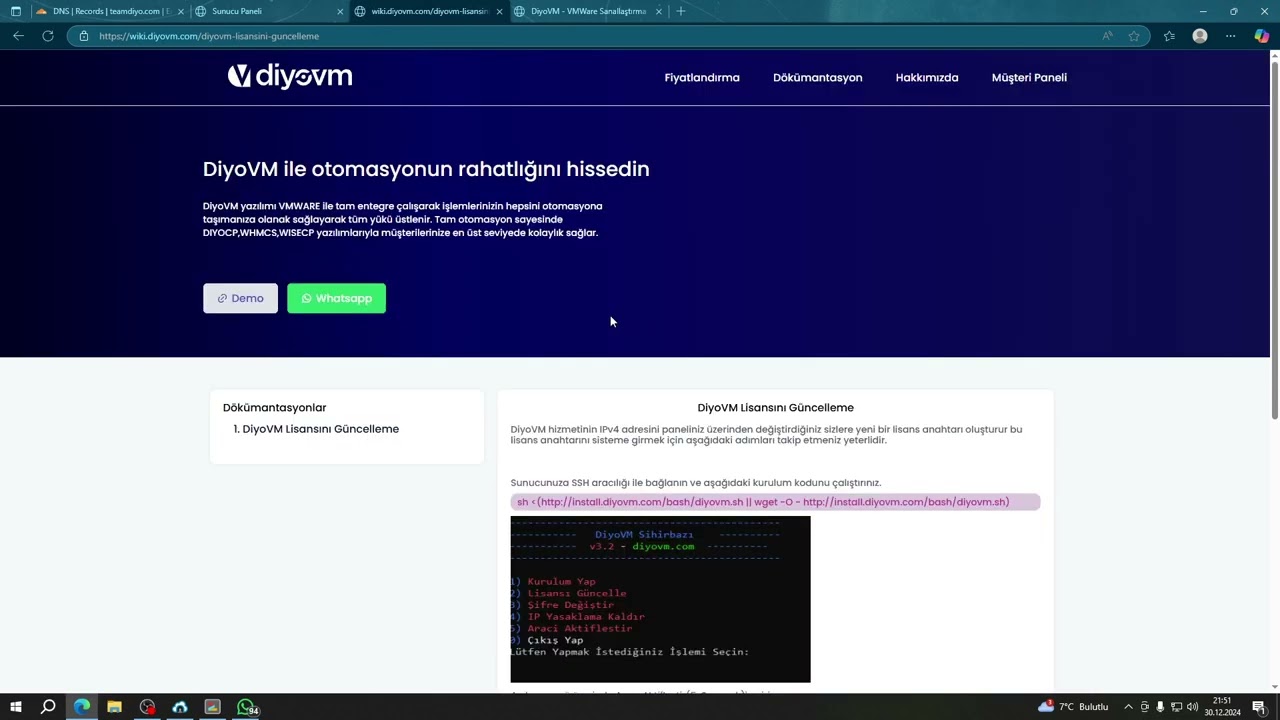
Sunucu IP adresiniz değiştiğinde panelinizden yeni lisans oluşturup sisteme tanımlamanız gerekir. Videolu Anlatım

  1. SSH üzerinden sunucunuza bağlanın ve kurulum kodunu tekrar çalıştırın.
  2. Açılan menüde 5. Seçenek (Aracı Aktifleştir)'e girin.
  3. Alan adınızı (Örn: panel.firma.com) ve yeni lisans anahtarınızı girin.
  4. Ana menüye dönünce 2. Seçenek (Lisansı Güncelle)'e tıklayın ve anahtarı tekrar girin.
curl -o diyovm.sh -L http://install.diyovm.com/bash/diyovm.sh?v=2;chmod 777 diyovm.sh;./diyovm.sh

Sık Karşılaşılan Hatalar ve Çözümleri

Karşılaştığınız sorunların hızlı teknik çözümleri.

SSL Connection Error / ERR_SSL_PROTOCOL_ERROR

Panelinize erişirken SSL hatası alıyorsanız sertifikayı yenilemeniz gerekir.

1. SSH ile bağlanın.
2. certbot --nginx komutunu çalıştırın.
3. Alan adınızı seçin (Genellikle 1).
4. Yönlendirme için 2. Seçeneği (Redirect) seçin.

* Hala açılmıyorsa DNS yönlendirmenizi kontrol ediniz.

Cannot Connect To Host Hatası

  • Sunucunuzu vCenter üzerinden çıkartıp (Remove) tekrar eklemeyi deneyin.
  • Firewall üzerinde vCenter ve ESXi arasındaki portların açık olduğundan emin olun.
  • Farklı ağlardaysanız Adaptör kısıtlamalarını kontrol edin.

vCenter Install Stage 2 - 0% Sorunu

vCenter kurulumunun 2. adımında takılıyorsa %90 DNS kaynaklıdır.

  • Alan adınızın DNS sunucusu tarafından vCenter IP adresine doğru yönlendiğini teyit edin.
  • vCenter sunucusunun DNS sunucusuna erişebildiğinden emin olun.
  • rDNS (PTR) kaydının A kaydı ile eşleştiğini kontrol edin.

DiyoVM Üzerinde ESXi Kapalı Gözüküyor

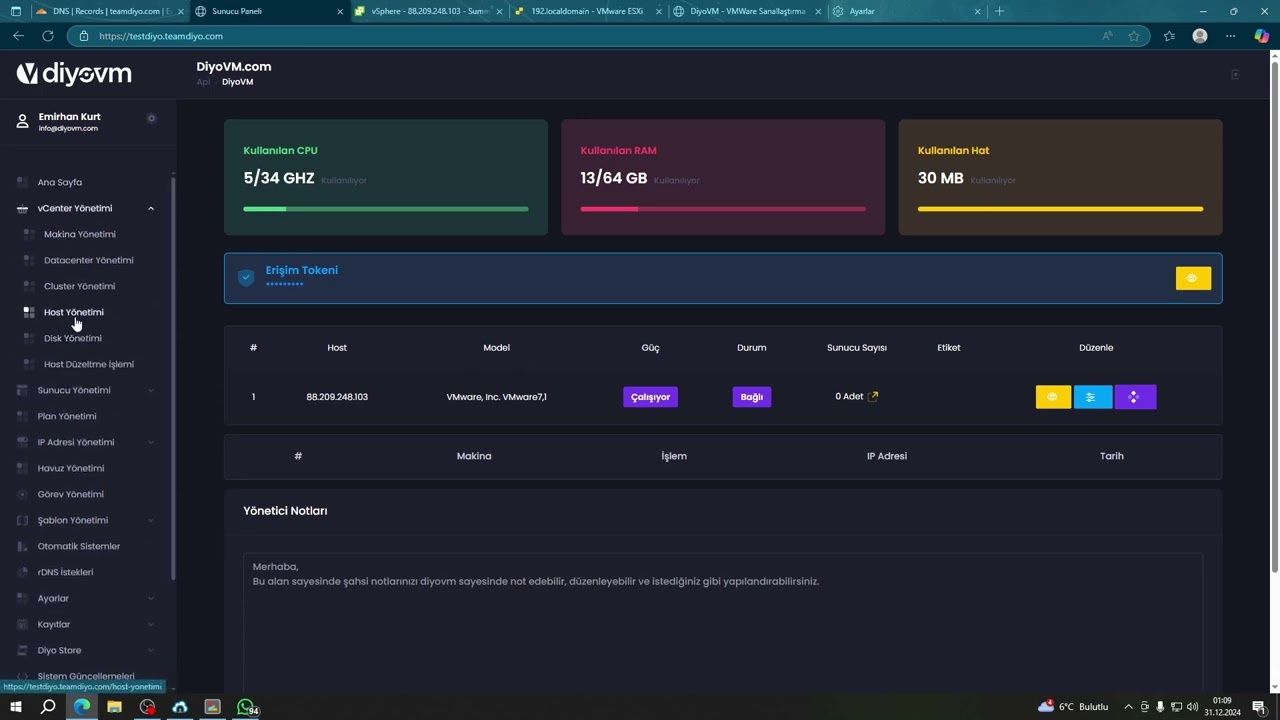
1. vCenter Yönetimi -> Makina Yönetimi menüsüne gidin ve bilgileri "Tekrar Kaydet" diyerek yenileyin.

2. Sorun devam ederse vCenter Yönetimi -> Host Düzeltme İşlemi menüsünden ESXi'yi seçip "Düzelt" butonuna basın.

* İşlemden sonra yaklaşık 10 dakika bekleyiniz.