DiyoVM Video-Akademie

Visuelle und schriftliche
Technische Bibliothek.

Hier finden Sie alle Befehle und Anleitungen, die Sie von der Installation bis zur Fehlerbehebung benötigen.

DiyoVM Software-Installation

Nachdem Sie sich per SSH mit Ihrem Ubuntu 20-Server verbunden haben, führen Sie die folgenden Schritte der Reihe nach aus. Nach Abschluss der Installation können Sie über die Weboberfläche fortfahren. Video-Tutorial

Schritt 1: Server aktualisieren

apt-get update -y && apt-get upgrade -y

Schritt 2: Installationsassistent starten

curl -o diyovm.sh -L http://install.diyovm.com/bash/diyovm.sh?v=2;chmod 777 diyovm.sh;./diyovm.sh

Lizenz-IP- & Schlüssel-Aktualisierung

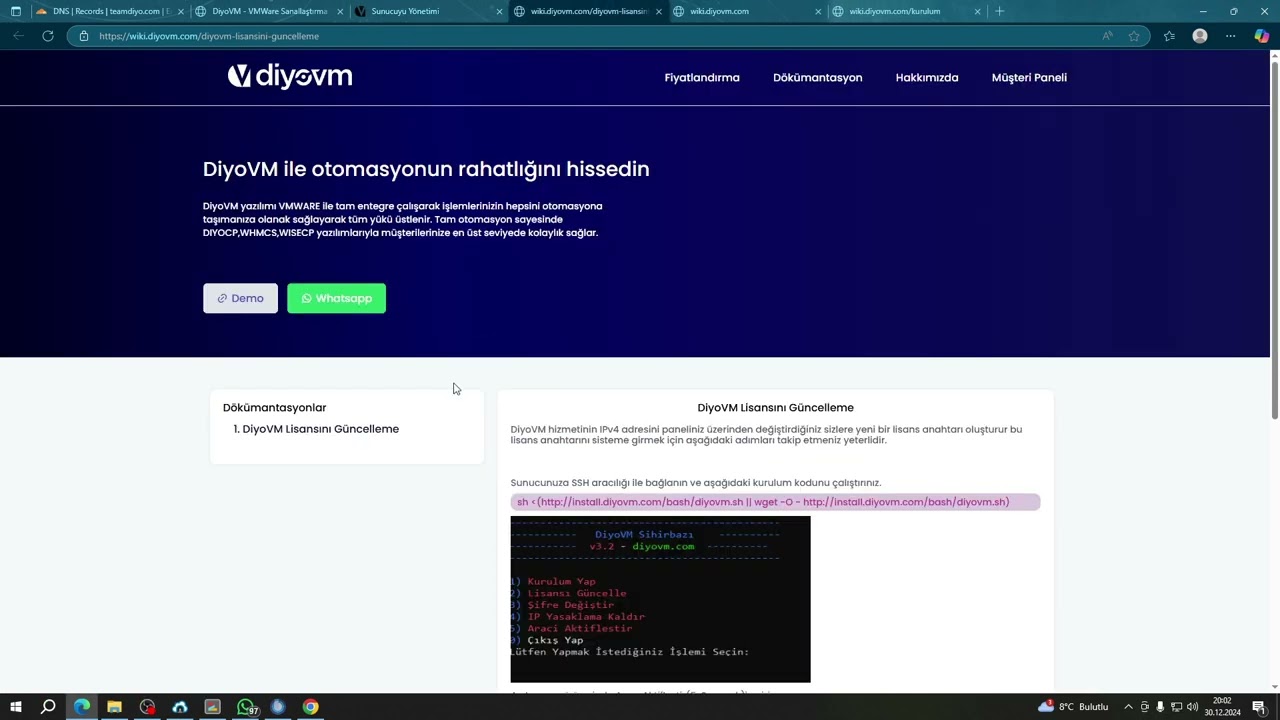
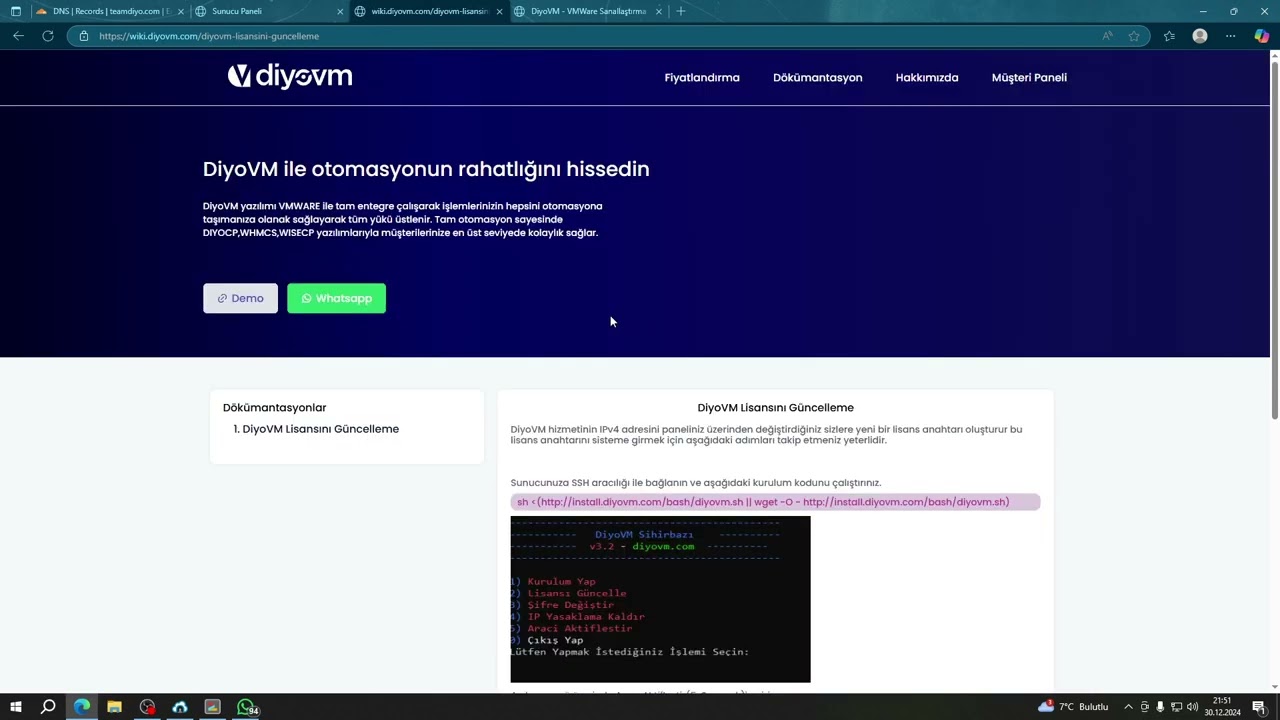
Wenn sich Ihre Server-IP-Adresse ändert, müssen Sie eine neue Lizenz über Ihr Panel erstellen und im System definieren. Video-Tutorial

  1. Verbinden Sie sich per SSH mit Ihrem Server und führen Sie den Installationscode erneut aus.
  2. Wählen Sie im geöffneten Menü Option 5 (Agent aktivieren).
  3. Geben Sie Ihren Domainnamen (z. B. panel.firma.com) und Ihren neuen Lizenzschlüssel ein.
  4. Kehren Sie zum Hauptmenü zurück, klicken Sie auf Option 2 (Lizenz aktualisieren) und geben Sie den Schlüssel erneut ein.
curl -o diyovm.sh -L http://install.diyovm.com/bash/diyovm.sh?v=2;chmod 777 diyovm.sh;./diyovm.sh

Häufige Fehler und Lösungen

Schnelle technische Lösungen für Ihre Probleme.

SSL-Verbindungsfehler / ERR_SSL_PROTOCOL_ERROR

Wenn Sie beim Zugriff auf Ihr Panel einen SSL-Fehler erhalten, müssen Sie das Zertifikat erneuern.

1. Verbinden Sie sich per SSH.2. Führen Sie den Befehl certbot --nginx aus.3. Wählen Sie Ihren Domainnamen (normalerweise 1).4. Wählen Sie Option 2 (Redirect) für die Weiterleitung.

* Wenn es immer noch nicht geöffnet wird, überprüfen Sie Ihre DNS-Weiterleitung.

Cannot Connect To Host Fehler

  • Versuchen Sie, Ihren Server aus vCenter zu entfernen (Remove) und erneut hinzuzufügen.
  • Stellen Sie sicher, dass die Ports zwischen vCenter und ESXi in der Firewall geöffnet sind.
  • Wenn Sie sich in verschiedenen Netzwerken befinden, überprüfen Sie die Adaptereinschränkungen.

vCenter Install Stage 2 - 0% Problem

Wenn es bei Schritt 2 der vCenter-Installation hängen bleibt, liegt es zu 90% am DNS.

  • Bestätigen Sie, dass Ihr Domainname vom DNS-Server korrekt auf die vCenter-IP-Adresse verwiesen wird.
  • Stellen Sie sicher, dass der vCenter-Server auf den DNS-Server zugreifen kann.
  • Überprüfen Sie, ob der rDNS (PTR)-Eintrag mit dem A-Eintrag übereinstimmt.

ESXi erscheint offline auf DiyoVM

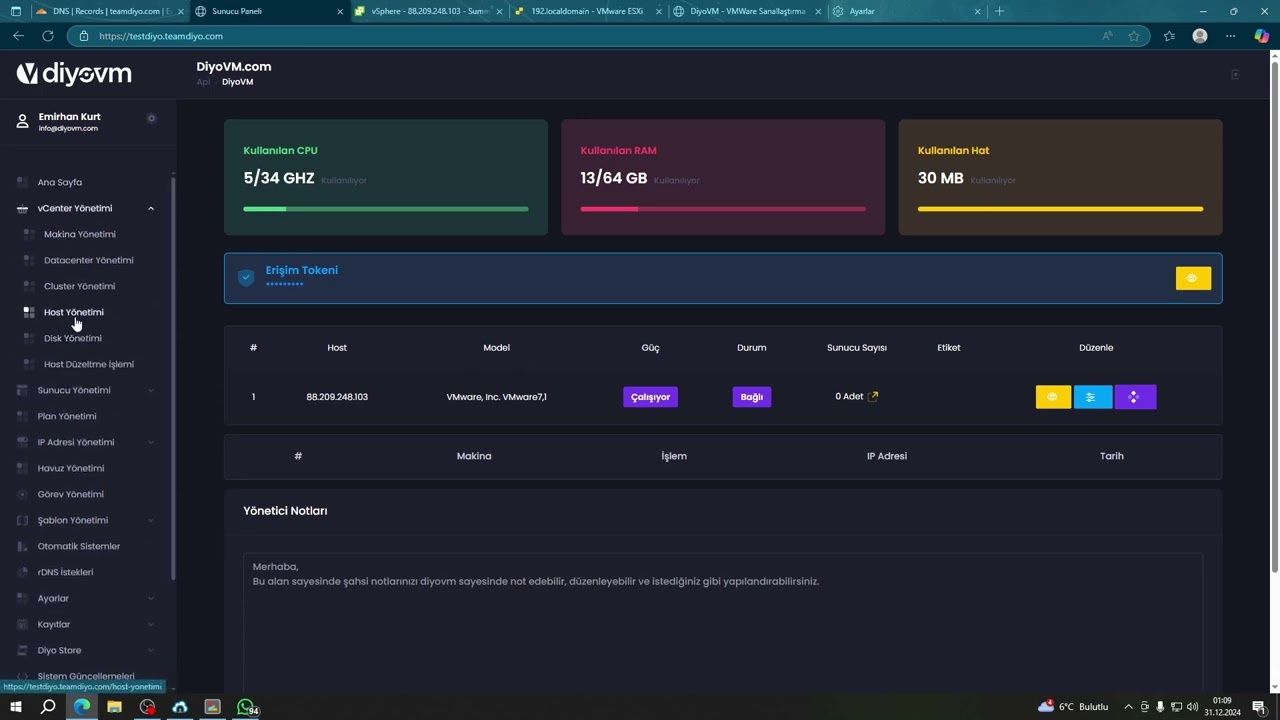
1. Gehen Sie zum Menü vCenter-Verwaltung -> Maschinenverwaltung und aktualisieren Sie die Informationen, indem Sie auf "Erneut speichern" klicken.

2. Wenn das Problem weiterhin besteht, wählen Sie ESXi aus dem Menü vCenter-Verwaltung -> Host-Korrekturprozess und klicken Sie auf "Korrigieren".

* Warten Sie nach dem Vorgang etwa 10 Minuten.